
快连VPN安全连接工作台

围绕一键连接、加密通道、线路优选、设备防护与连接体检构建的云端护航服务入口,适合在公共网络、移动办公和多设备场景下建立更稳妥的连接体验。

一键启动 加密通道 多设备友好
立即下载
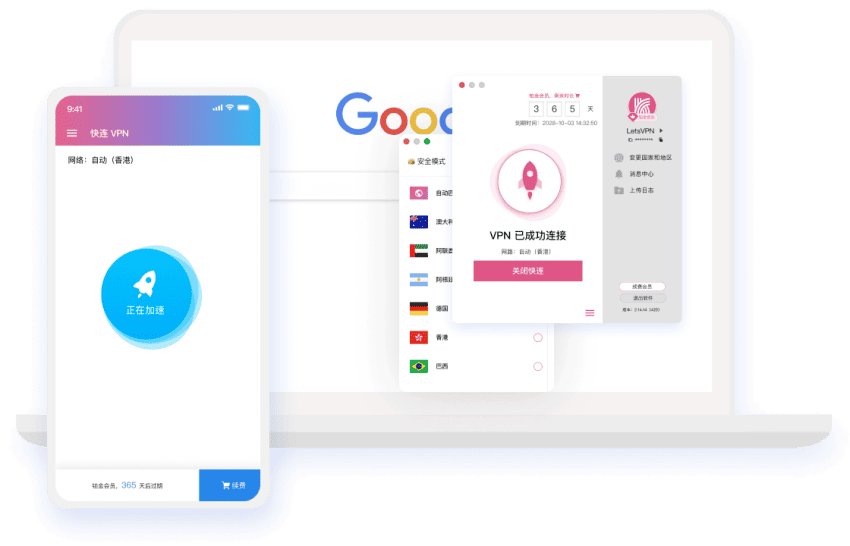
安全连接面板 快连VPN产品界面展示
连接状态可连接
线路优选智能建议
加密通道传输保护
设备防护权限提醒
快速任务

快速连接

打开客户端后按当前网络环境启动连接,适合日常快速进入安全连接状态。

查看说明
线路任务

选择线路

根据本地网络、距离和设备状态选择更合适的连接方式。

了解线路
状态任务

查看状态

关注连接状态、授权提醒和线路提示,减少误操作带来的连接异常。

使用指南
诊断任务

连接体检

遇到连接失败、速度波动或线路切换异常时,可按步骤进行基础排查。

开始排查
连接能力总览

从启动连接到安全提醒的任务式分区

快连VPN网络助手将常用能力拆分为清晰任务入口,帮助用户理解连接过程、使用边界和日常维护方式。

设备场景

设备防护

覆盖手机、平板和电脑的安装授权、安全提醒与设备权限说明。

设备说明
边界说明

数据边界

解释信息范围、权限边界和账号保护建议,帮助用户清晰理解使用边界。

数据边界
日常场景

使用场景

适合公共网络、移动办公、临时网络切换和多设备连接等合理场景。

使用场景
排查入口

连接体检

提供本地网络、线路切换、系统权限和设备状态的基础检查路径。

连接体检
帮助中心

下载与安装

查看安装步骤、账号安全和常见连接问题处理建议。

前往帮助
一键连接

快速建立 VPN 安全连接

一键连接适合希望快速进入连接状态的用户。启动前建议确认当前网络可用、系统网络权限已开启,并根据实际环境选择合适线路。

  • 连接前查看网络状态与线路建议。
  • 根据公共网络或移动网络情况调整连接方式。
  • 连接后关注状态提示,发现异常可进入体检流程。
查看一键连接说明
一键连接产品界面
加密通道

让连接过程更有边界感

加密通道用于提升连接过程中的数据传输保护体验,适合公共网络和临时网络环境。实际连接表现会受到本地网络、线路状态和设备权限影响。

传输保护

关注连接过程中的传输安全,减少不必要的网络暴露。

连接确认

通过状态提示确认连接是否生效,避免误以为已完成连接。

权限边界

按系统提示开启必要权限,不授予与连接无关的额外权限。

了解加密通道
加密通道和连接保护说明
线路优选和连接状态
线路优选

根据网络环境选择更合适的线路

线路优选用于帮助用户在不同网络环境中选择更适合的连接方式。线路距离、本地网络质量、设备负载和临时波动都会影响体验。

线路状态参考

建议在连接不稳定时先检查本地网络,再尝试切换线路并重新确认连接状态。

查看线路优选说明
设备防护

手机、平板与电脑的多设备连接建议

多设备场景下,用户需要根据系统环境完成安装、授权和网络权限设置。建议始终从可信来源获取客户端,并定期检查账号和设备状态。

手机

关注移动网络切换与系统 VPN 授权提醒。

平板

适合轻办公与公共网络场景,注意账号登录状态。

电脑

安装后检查防火墙、网络权限与客户端版本。

查看多设备说明
多设备 VPN 使用场景
数据边界

清晰理解信息范围与权限边界

数据边界用于说明信息收集、使用范围和安全边界。用户也应保护账号、密码和设备权限,减少因弱密码或共享设备带来的风险。

数据边界和隐私说明

信息范围

了解服务运行所需的基础信息范围,避免不必要的授权。

权限边界

根据系统提示授予必要权限,定期检查权限设置。

账号保护

使用强密码,避免在共享设备保存敏感登录信息。

查看数据边界说明
使用场景

面向日常连接需求的合理场景

快连VPN网络助手适合公共网络、移动办公、多设备连接和临时网络切换等场景。使用过程中请遵守所在地法律法规,合理使用网络服务。

公共网络

在咖啡店、酒店或共享网络中,先确认连接状态再进行重要操作。

公共网络建议

移动办公

切换移动网络或无线网络后,可重新确认线路状态和系统授权。

查看场景

多设备连接

手机、平板和电脑分别检查客户端版本、权限与账号安全。

多设备说明
连接体检

遇到异常时先做基础排查

连接体检适用于连接失败、速度波动、线路切换异常等情况。建议按本地网络、线路选择、系统权限和设备状态逐项检查。

  • 确认本地网络可用并重新连接。
  • 尝试切换线路后查看状态提示。
  • 检查系统 VPN 权限、防火墙和客户端版本。
查看体检步骤
连接体检和安全提醒
新手使用路径

从安装到连接体检的六步路径

按步骤完成基础设置,可以减少因权限、线路和网络环境造成的连接问题。

下载并安装客户端

确认来源后完成安装。

安装说明

完成基础设置

根据系统提示开启必要权限。

连接指南

选择合适线路

根据当前网络环境选择线路。

线路说明

开启安全连接

启动连接后查看状态提示。

一键连接

根据环境切换线路

网络变化时可尝试线路切换。

切换建议
连接安全提醒

把安全提醒放在日常使用前面

以下提醒用于帮助用户减少常见风险,保持清晰的连接边界和账号保护习惯。

不明来源安装包

来源不清的安装包可能带来额外风险。

建议:仅从可信入口获取客户端。

安装注意

账户密码泄露

弱密码或重复密码会增加账号风险。

建议:使用强密码并定期检查登录状态。

账号安全

异常连接环境

公共网络、临时热点可能影响连接稳定。

建议:连接后先查看状态提示。

网络建议

线路切换失败

切换时可能受到本地网络或权限影响。

建议:先断开再重连,并检查线路状态。

切换建议

系统权限未开启

缺少 VPN 或网络权限会导致连接无法生效。

建议:按系统提示完成授权。

设备防护

网络波动中断

移动网络切换或无线信号变化可能造成中断。

建议:重新确认本地网络后进行体检。

网络排查
FAQ 摘要

常见问题快速查看

VPN 是什么?

VPN 可用于建立加密连接,帮助用户在公共网络等场景中提升连接保护体验。

一键连接有什么作用?

一键连接用于快速启动客户端连接流程,适合日常快速进入安全连接状态。

线路优选有什么作用?

线路优选会根据网络环境提供连接选择参考,实际体验受多种因素影响。

连接失败时怎么办?

可先检查本地网络、系统权限、客户端版本,再尝试切换线路或使用连接体检。

查看更多问题

开始构建更清晰的安全连接体验

下载客户端后,按安装说明完成基础设置,再根据网络环境选择线路并查看连接状态。

立即下载